

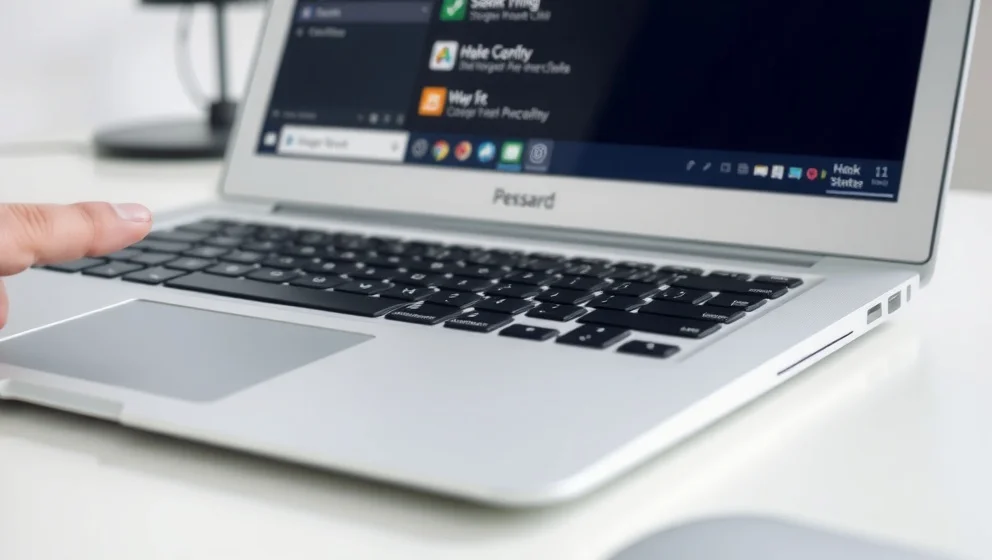
Att ta en skärmdump på en Chromebook är superenkelt och tar bara sekunder. Chrome OS har inbyggda verktyg som gör jobbet utan att du behöver ladda ner extra appar. Bilden sparas direkt och du kan redigera den omedelbar. Låt mig visa dig hur enkelt det är, faktiskt.
Två sätt att ta skärmdumpar snabbt
Det finns två huvudmetoder som alla bör kunna. Tryck Ctrl + Visa fönster för att fånga hela skärmen. Bilden sparas i din Nedladdningar-mapp och kopieras till urklipp direkt (ganska praktiskt, eller hur?).
Vill du bara fånga en del? Tryck Ctrl + Skift + Visa fönster istället. En krysspekare visas och du markerar området med musen. Släpp och bilden är sparad automatiskt.
Har du en Chromebook-surfplatta utan tangentbord? Tryck Av/på-knappen + Sänk volym för helskärm. Du kan också trycka Av/på-knappen och välja Skärmbild från menyn direkt.
Använd helskärmsmetoden när du vill dela ett helt fönster med någon. Använd delskärmsmetoden när du bara behöver ett litet område eller ett specifikt stycke text. Enkelt och effektivt.
Redigera och dela din skärmdump direkt
Efter att du tagit bilden visas en förhandsgranskning automatiskt. Du kan beskära den, rita på den eller dela den direkt utan något extra program. Allt händer på samma ställe, vilket sparar tid.
Skärmdumparna sparas i din Nedladdningar-mapp. Du hittar dem också genom att söka på "skärmdump" i app-launchern. För ännu snabbare åtkomst, klicka på klockan nere till höger och aktivera Skärmbild i snabbinställningar. Då får du en knapp direkt i verktygsfältet.
Svar på det du undrar över
Fungerar det utan tangentbord? Ja, använd snabbinställningar-knappen eller Av/på + Sänk volym.
Var sparas bilden? I Nedladdningar-mappen, och automatiskt i ditt urklipp.
Hur spelar jag in skärmen istället? Tryck Ctrl + Skift + Visa fönster, välj Skärminspelning och markera ditt område.
Kan jag beskära direkt? Ja, förhandsgranskningen låter dig beskära innan du sparar.
Dessa metoder fungerar på alla moderna Chromebooks och förändras sällan. Du kan lita på att detta kommer att fungera varje gång du behöver det. Prova själv nu det tar bara några sekunder och du är redan igång.
AI har använts för att skapa detta innehåll. Rapportera eventuella faktafel till klasmurthy@gmail.com.