

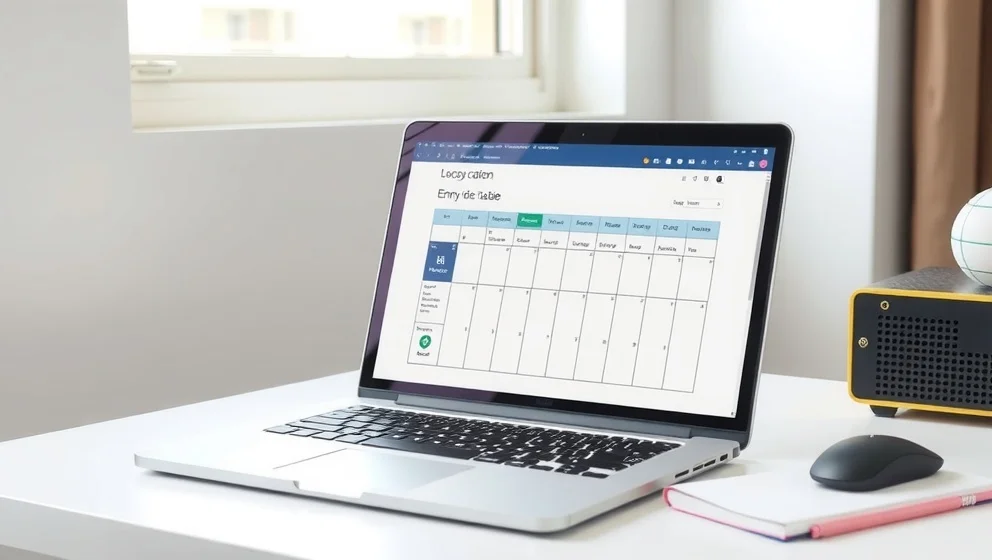
Tabeller är ett sjyskt sätt att organisera information på ett tydligt sätt. Oavsett om du behöver ett arbetschema, en matsedel eller en pristabell kan du skapa en professionell tabell i Word på bara några sekunder. Hur gör man en tabell i Word? Det är enklare än du tror, och vi visar dig exakt hur det går till.
Skapa din första tabell på 30 sekunder
Börja med att öppna ditt Word-dokument och placera markören där tabellen ska stå. Gå sedan till menyn Infoga och klicka på Tabell. Nu visas ett rutnät där du drar musen för att välja antal kolumner och rader. Vill du ha en 3x4 tabell för din matsedel? Dra då till 3 kolumner och 4 rader, sedan klickar du bara.
Tabellen är nu klar (enkelt va?). Klicka i första cellen och börja skriva din text. Du kan hoppa mellan cellerna genom att trycka på Tab-tangenten. Det går snabbt och smidigt. För större tabeller väljer du istället Infoga > Tabell > Infoga tabell och anger exakt antal rader och kolumner.
Gör tabellen professionell med formatering
En enkel tabell räcker inte alltid. För, att göra den snyggare markerar du hela tabellen och väljer fliken Tabelldesign. Där hittar du färgade stilar som förvandlar din tabell till något riktigt professionellt på sekunden.
Lägg till en rubrikrad för att göra tabellen ännu tydligare. Markera första raden, gå till Tabellayout och klicka på Rubrikrad. Rubrikraden gör det lättare för läsare att förstå vad kolumnerna innehål. Du kan också ändra cellernas storlek genom att dra i handtagen mellan cellerna. Om du redan har text som du vill göra till en tabell kan du markera texten, gå till Infoga > Tabell > Omvandla text till tabell och låta Word göra jobbet åt dig.
Nästa steg är ditt val
Nu vet du hur du skapar och formaterar tabeller i Word. Testa själv genom att skapa en enkel tabell för något du behöver organisera. Om du fastnar kan du besöka Microsofts officiella hjälpsidor eller söka efter videoguideer online där det finns gott om resurser.
Tabeller sparar tid och gör dina dokument professionella. Börja med enkla tabeller och utforska mer avancerade funktioner när du känner dig redo.
AI har använts för att skapa detta innehåll. Rapportera eventuella faktafel till klasmurthy@gmail.com.